단의 개발 블로그
젠킨스 시작하기 본문
젠킨스란?
소프트웨어 빌드, 테스트 또는 배포와 관련된 모든 종류의 작업을 자동화 하는데 사용할 수 있는 독립형 오픈소스로 구현된 자동화 서버다. 패키지 매니저 혹은 Docker로 설치할 수 있으며, Java Runtime Enviroment(JRE)가 설치된 모든 시스템에서 단독으로 실행할 수 있다.
젠킨스 설치하기(Linux - debian/ubuntu)
젠킨스는 여러 Linux 배포판에서 사용할 수 있다.
보통 서버로 사용하는 컴퓨터는 해당 사양 이상의 스펙을 가지고 있겠지만 혹시나 해서 적어둔다.
젠킨스 최소 사양
- RAM 256MB
- DISK 1GB (Docker는 10GB)
소규모 팀 권장사항
- RAM 4GB
- DISK 50GB
두가지 설치 버전이 있는데, 장기 지원버전과 새로운 버전이 존재한다. 안정적인 운영을 위해서 여기서는 장기지원 릴리스로 설치한다.
sudo wget -O /usr/share/keyrings/jenkins-keyring.asc \
  https://pkg.jenkins.io/debian-stable/jenkins.io-2023.key
echo "deb [signed-by=/usr/share/keyrings/jenkins-keyring.asc]" \
  https://pkg.jenkins.io/debian-stable binary/ | sudo tee \
  /etc/apt/sources.list.d/jenkins.list > /dev/null
sudo apt-get update
sudo apt-get install jenkins
만약 JDK가 존재하지 않는다면, JDK도 설치한다. 여기서는 Open JDK 17버전으로 설치한다.
sudo apt update
sudo apt install fontconfig openjdk-17-jre
java -version
openjdk version "17.0.8" 2023-07-18
OpenJDK Runtime Environment (build 17.0.8+7-Debian-1deb12u1)
OpenJDK 64-Bit Server VM (build 17.0.8+7-Debian-1deb12u1, mixed mode, sharing)
젠킨스 시작
젠킨스 서비스를 데몬이 관리할 수 있도록 시스템에 등록한다.
sudo systemctl enable jenkins서비스 시작
sudo systemctl enable jenkins서비스 상태 확인
sudo systemctl status jenkins
젠킨스 들어가기
젠킨스 설치 후 http://localhost:8080 으로 요청하면 unlock jenkins 화면이 출력된다. jenkins 출력 로그 혹은 젠킨스 설정 파일에서 해당 암호를 획득할 수 있다. 다음 명령어를 입력한다.
sudo cat /var/lib/jenkins/secrets/initialAdminPassword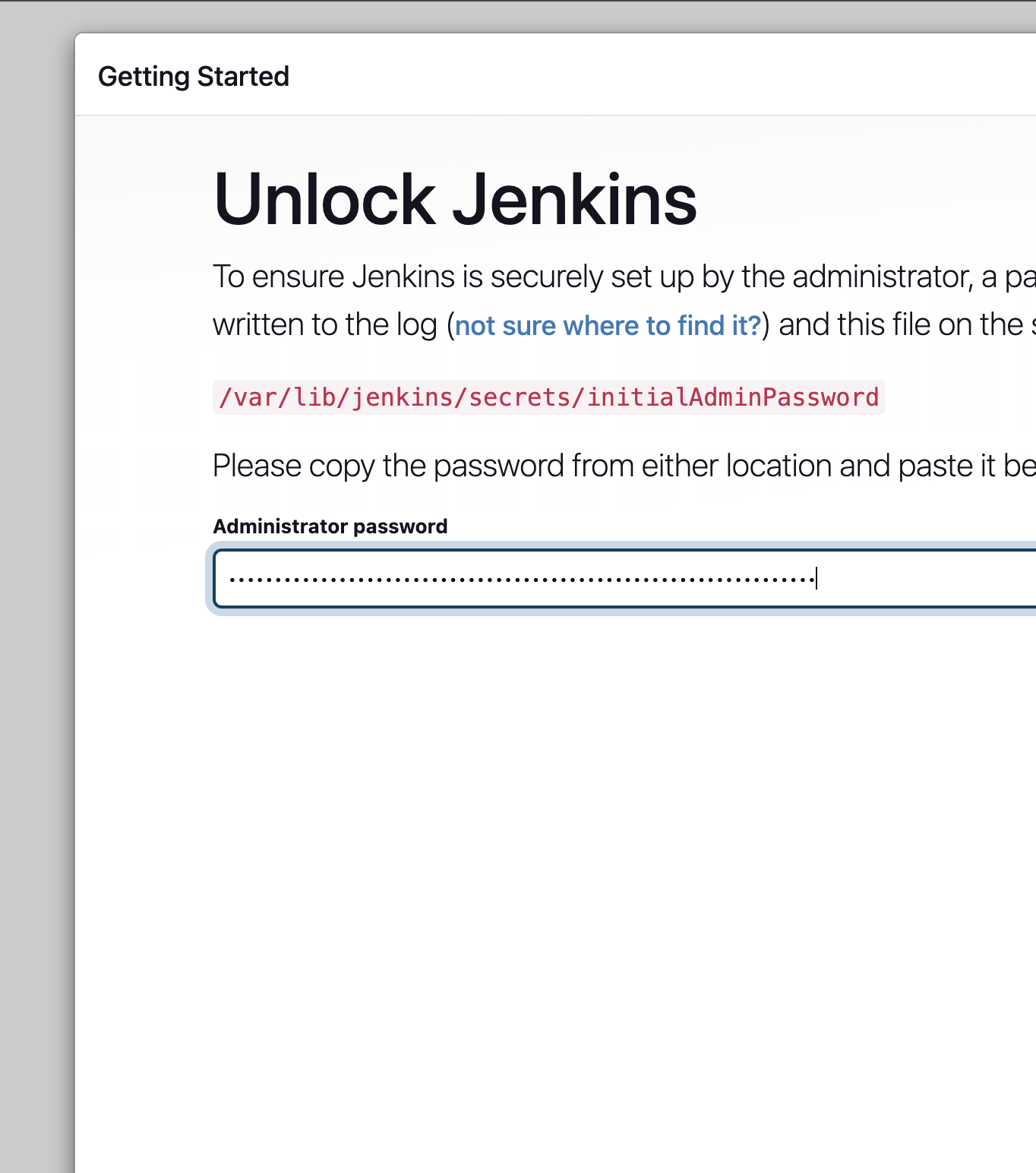
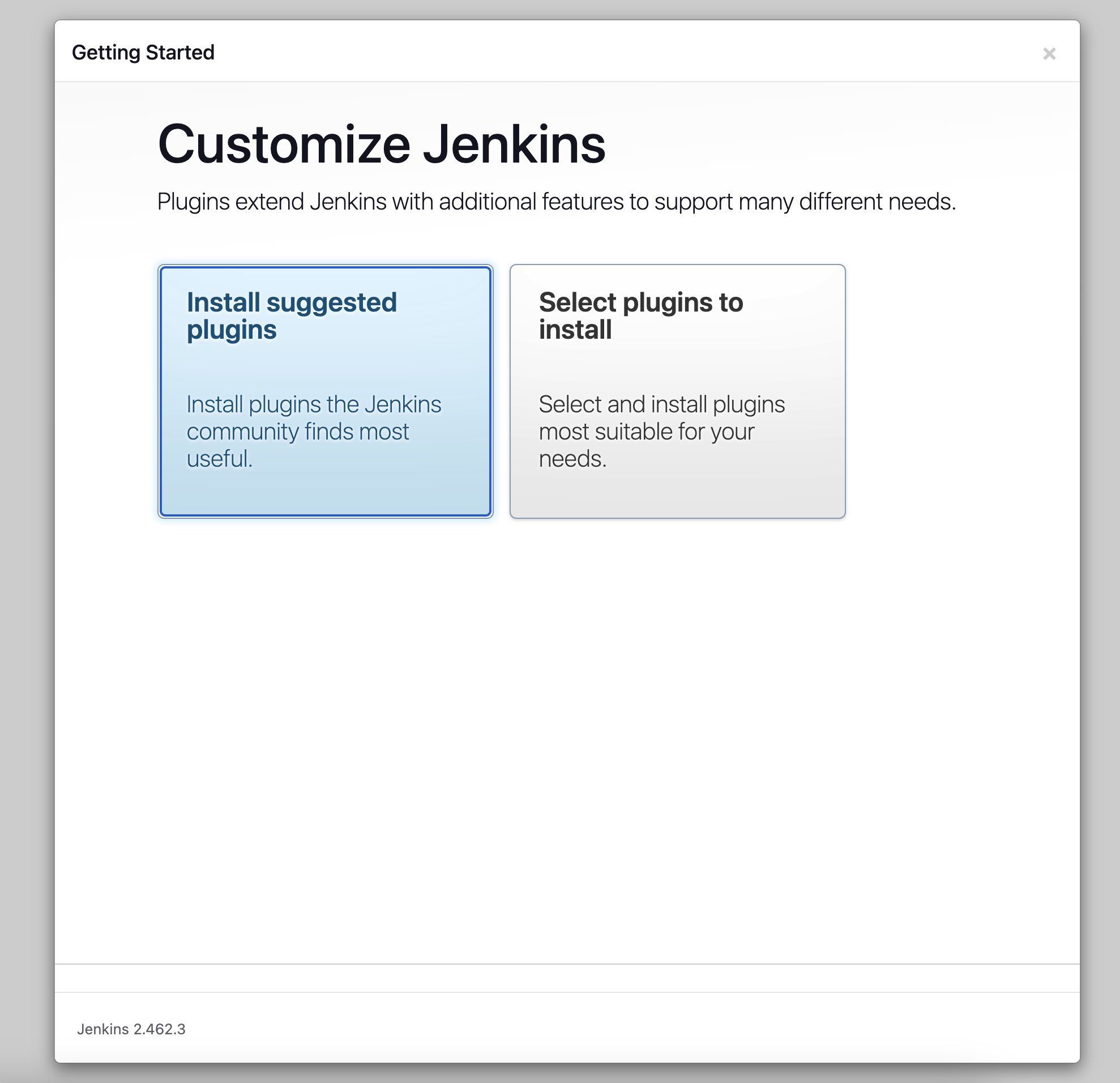
인증이 완료됐으면 다음은 플러그인 설치 화면이 출력된다. Install suggested plugins 와 Select plugins to install을 선택할 수 있는데, 여기서는 일반적인 사용 사례를 기반으로 플러그인 세트를 설치해주는 suggested plugins을 선택했다. 어차피 설치된 플러그인도 제거가 가능하다.
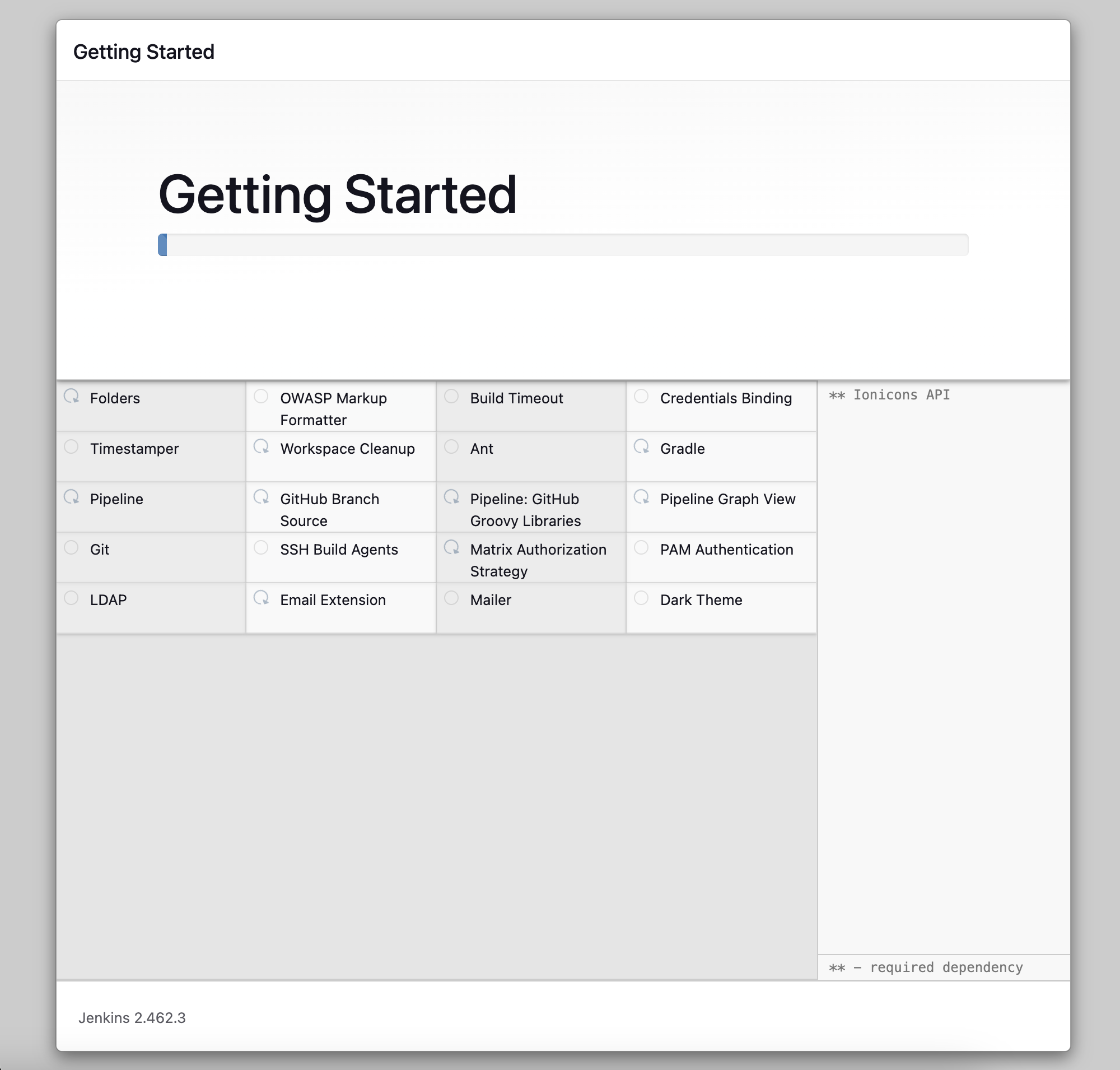
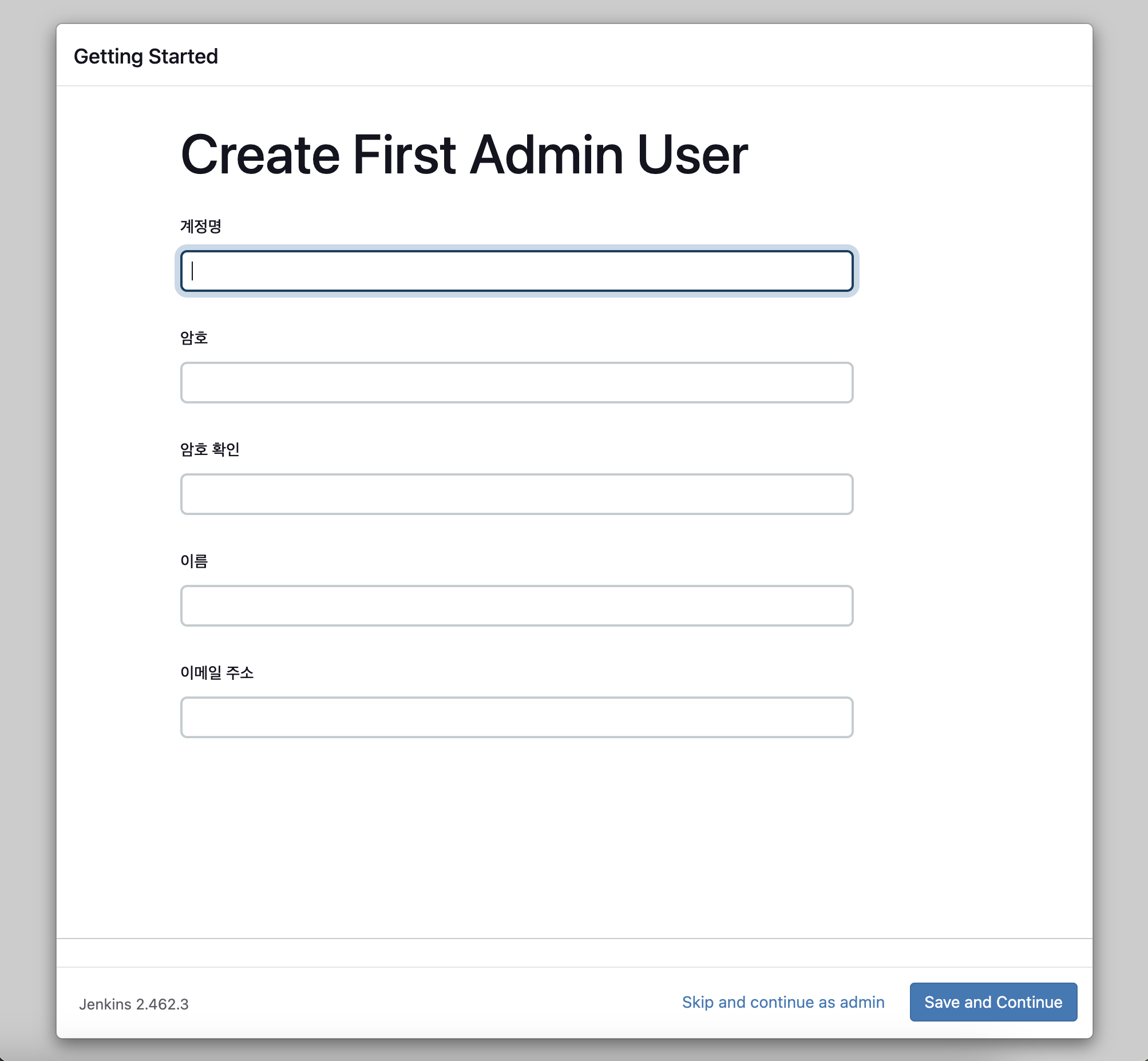
플러그인 설치가 완료되면 사용자 등록이 가능하다. 최초 생성 어드민인데, 여기서 관리자 계정을 생성하지 않을 경우 admin/최초 접속 시 사용했던 암호로 등록된다.
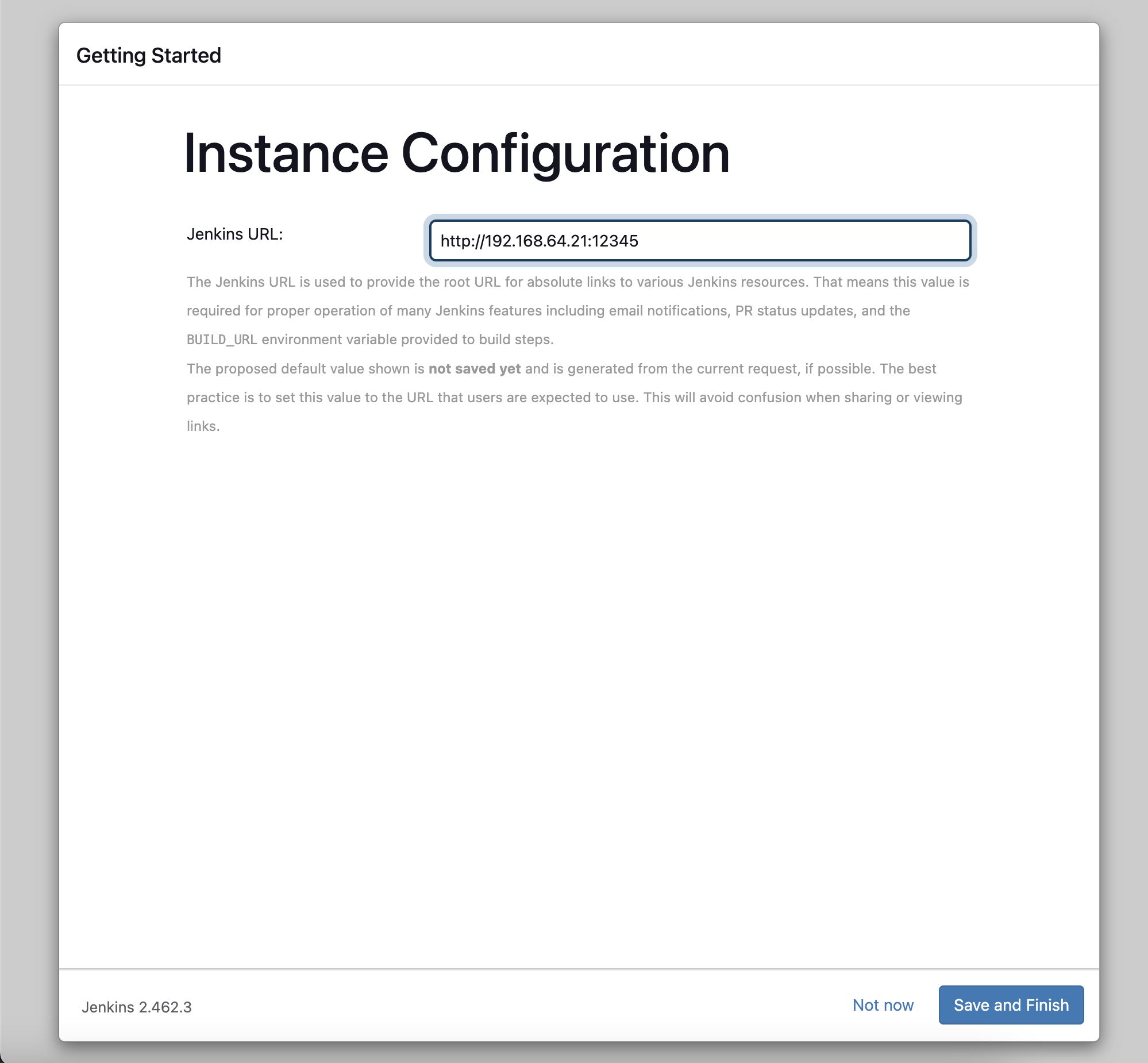
모든 설정이 완료되면, 젠킨스 접속 정보를 변경할 수 있는 페이지가 출력된다.
끝!