
단의 개발 블로그
우분투 설치 본문
1. 우분투 이미지 파일 다운로드
우분투를 설치하기 위해선 먼저 이미지 파일을 다운받아야 한다. 이미지 파일이란 ISO파일인데, 광학 디스크의 압축 파일을 뜻한다. 많은 파일이나 폴더를 하나의 파일에 넣어 놓은 것을 의미한다. 먼저 우분투 공식 사이트(링크)에서 해당 파일을 다운 받는다. 다운 받을 때 Desktop과 Server 버전을 선택할 수 있다. Desktop 버전은 우리가 윈도우나 맥에서 사용하 듯 UI가 있는 우분투이며, Server는 UI가 없는 우분투이다. Server로 받아도 나중에 Desktop을 선택할 수 있다. 보통 로컬 머신에서 사용하면 Desktop을 받고, 실 서버에서 사용하는건 Server다.
2. 가상머신에 설치하기
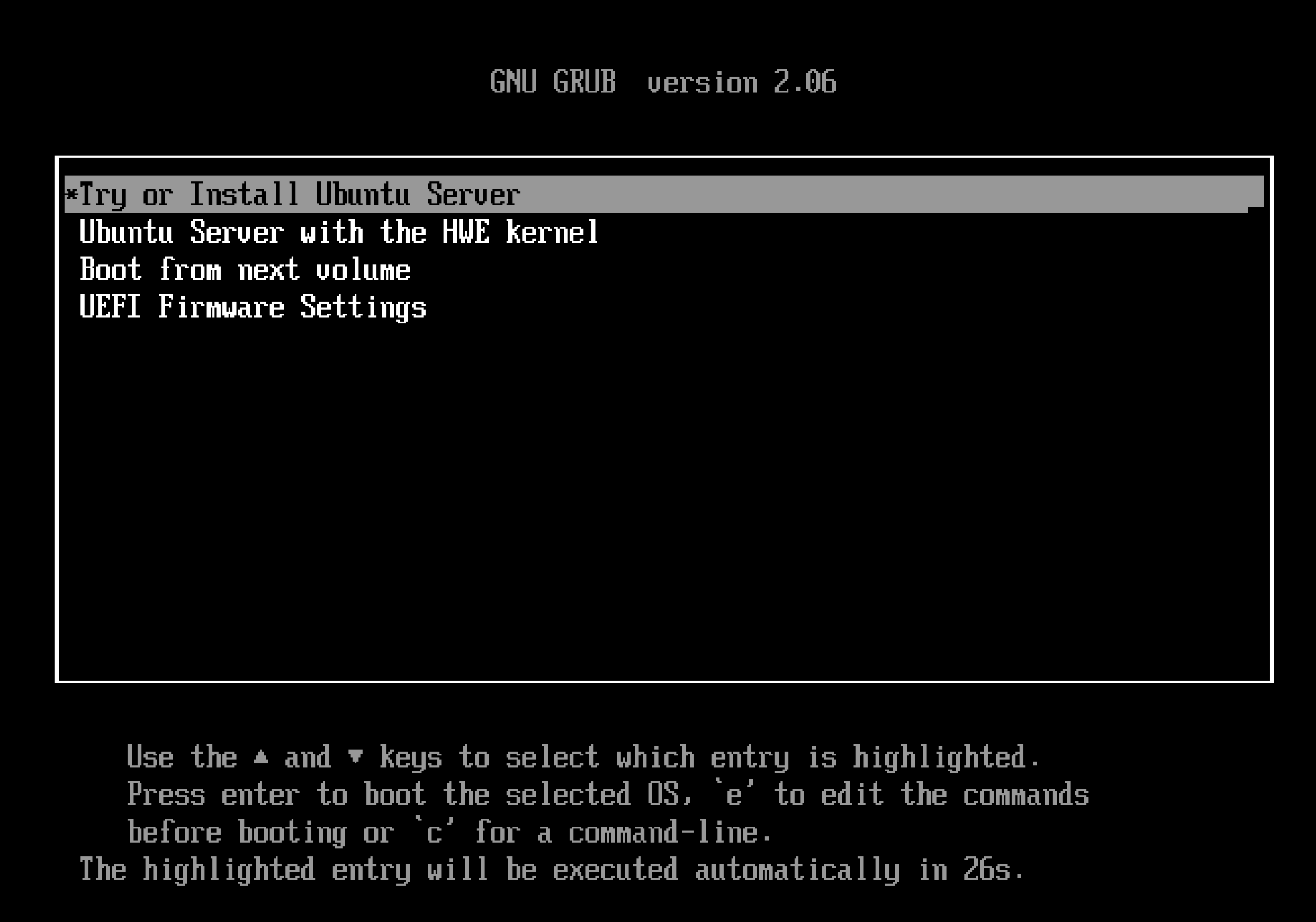
가상머신을 설치하는 소프트웨어로 virtual box, hyver-v등 여러가지가 있다. 현재 본인은 맥을 사용중이고 UTM을 사용해서 ISO 이미지를 마운트 한 상태로 가상 컴퓨터를 켰다. 그러면 아래와 같은 화면이 출력된다. Try or Intsall Ubuntu Server를 클릭한다.
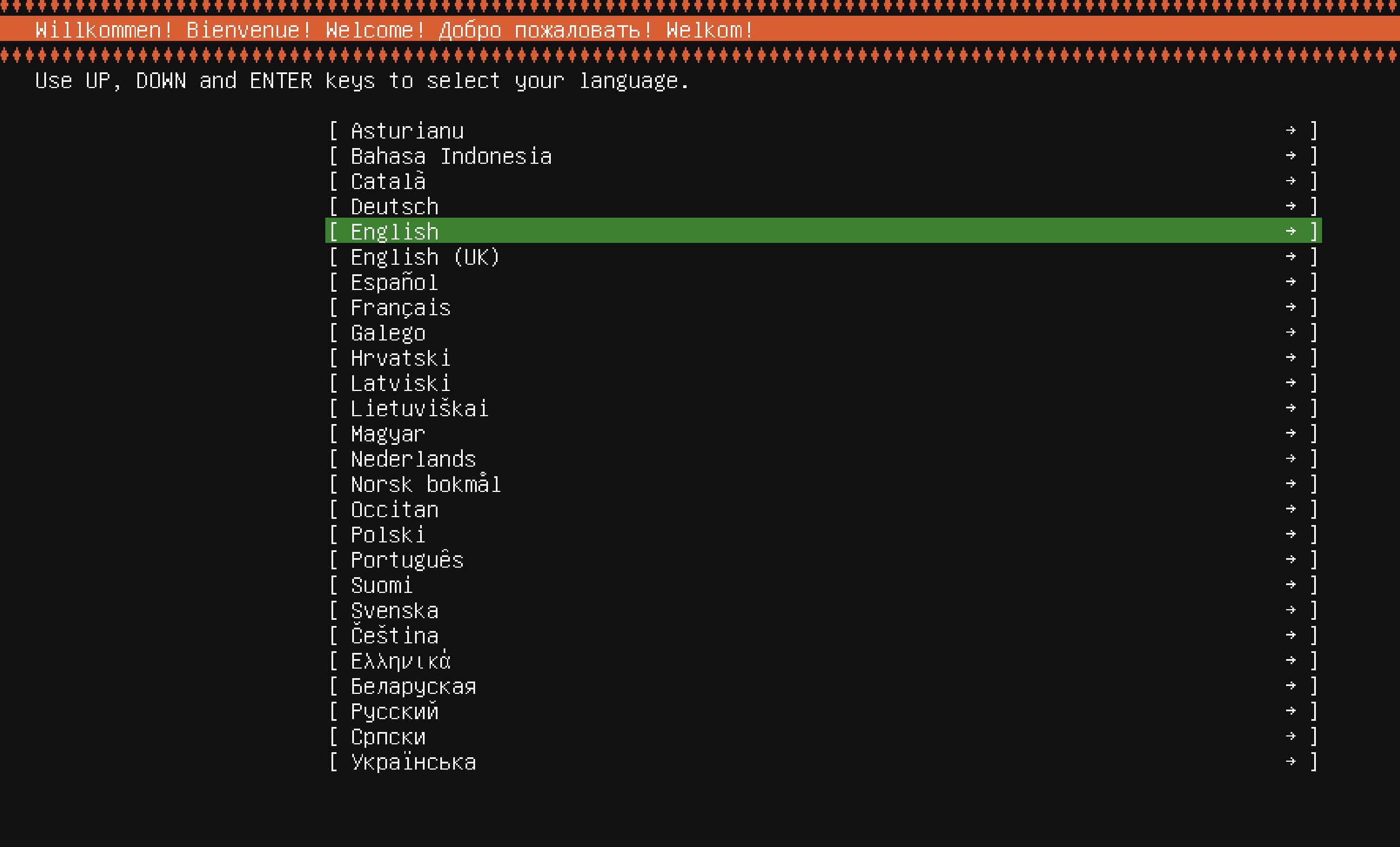
그럼 다음 화면으론 언어를 선택하는 화면이 나온다. 우분투 서버 이미지는 한글 설치를 지원하지 않는다. 굳이 한글로 표시할 게 없어서 그런거로 추측된다. 데스크톱 버전을 받을 경우 한글을 선택할 수 있다. 여기선 영어를 선택해서 설치한다.
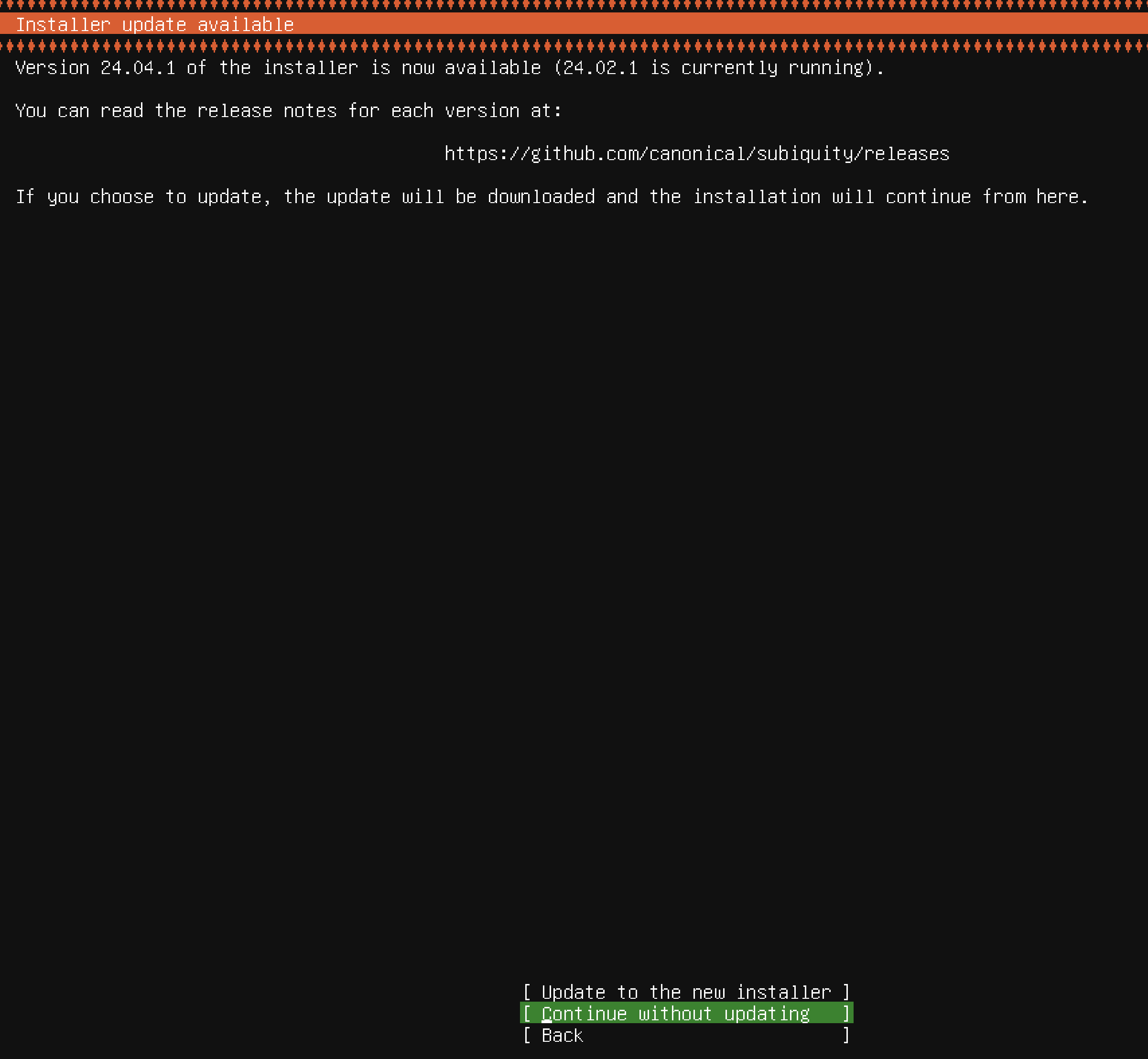
그러면 다음 화면에 우분투 버전이 최신이 아닐 경우 업데이트 할 거냐고 물어본다. 나는 업데이트를 진행했다. 상관없으면 아래 기본 옵션으로 선택된 메뉴를 클릭해서 넘어가면 된다.
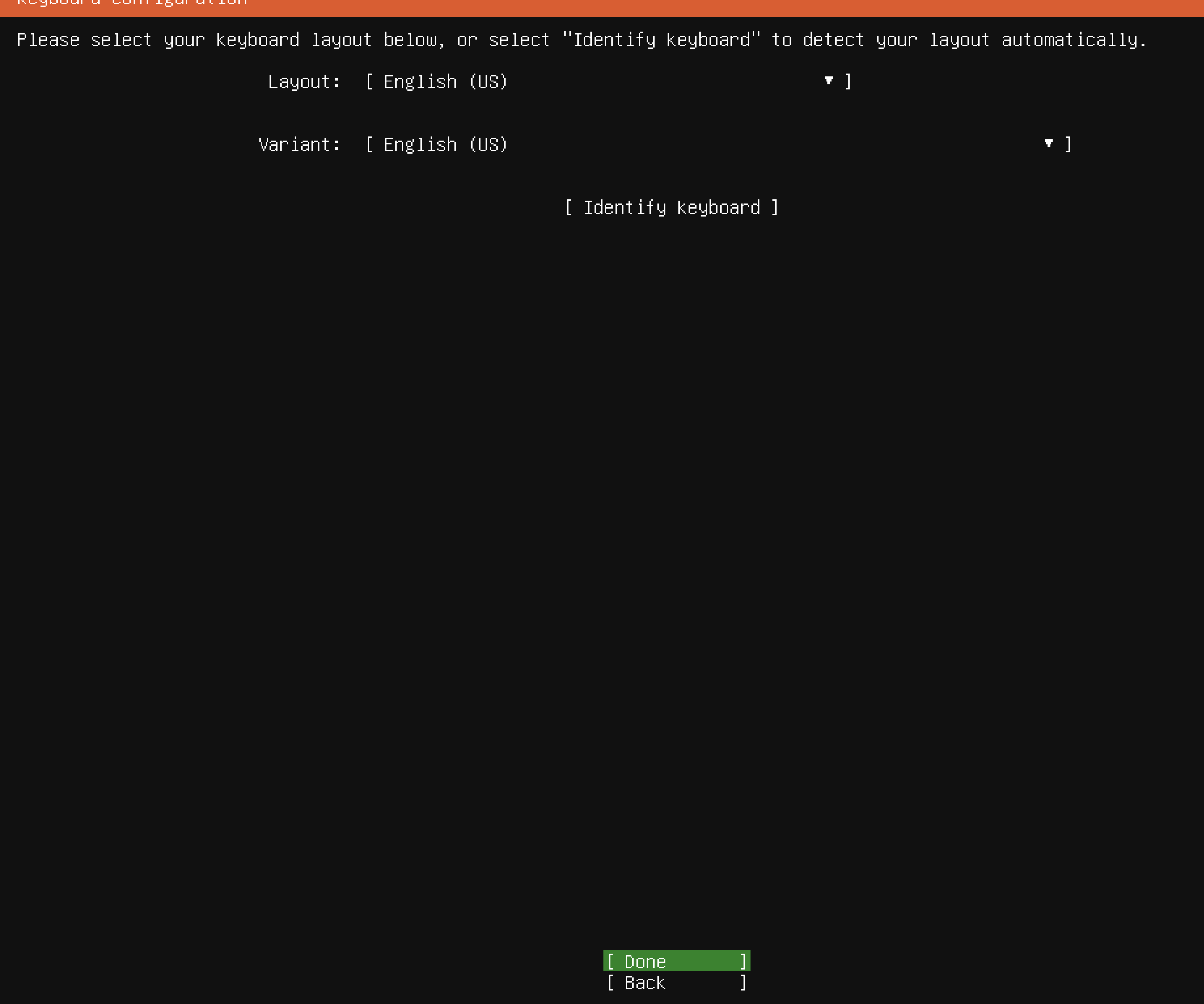
그 다음은 키보드를 선택하는 화면이다 키보드를 영어로 선택하고 다음으로 넘어간다.
그 다음은 우분투 설치 시 기본으로 어디까지 설치할지 선택하는 화면이 출력된다. 이때도 그냥 기본 옵션으로 넘어간다.
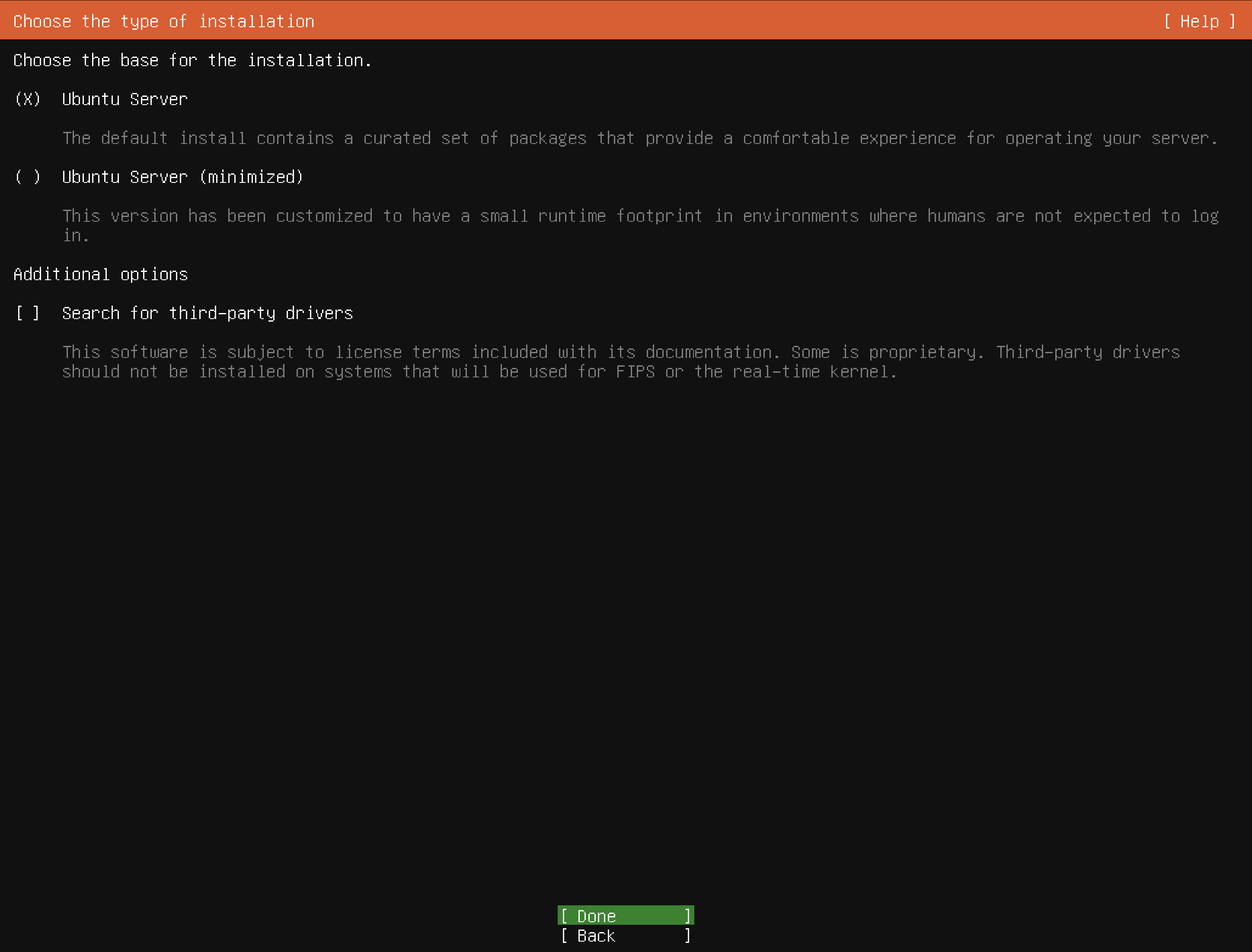
그 다음은 네트워크 설정 화면이다. 만약 본인이 회사에 망내에서 설치하는 것이라면 내부 망으로 잘 설치되는지 확인한다. 안되어 있으면 스위치를 다시 설정해야 한다. 여기서도 기본으로 설정하고 넘어간다.
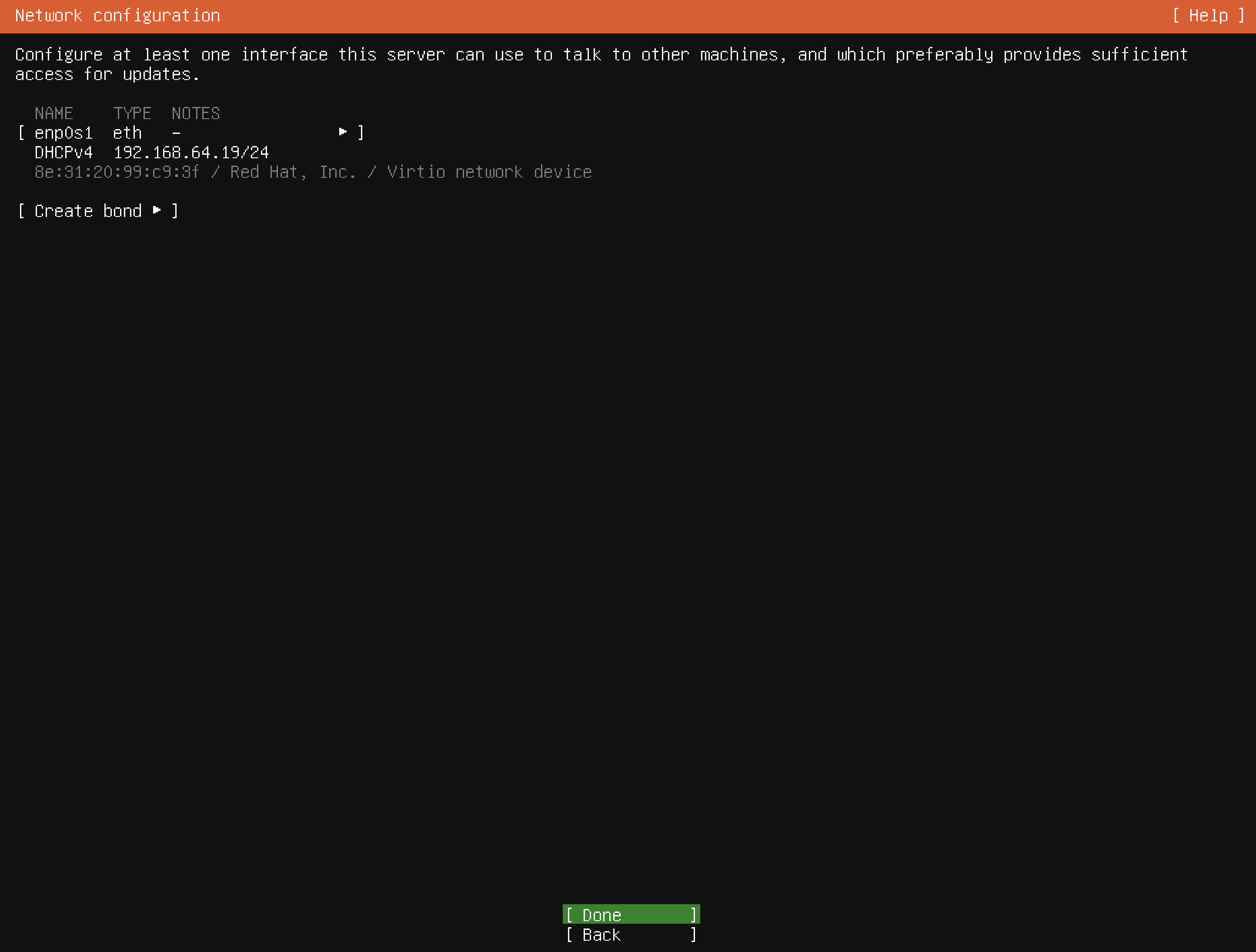
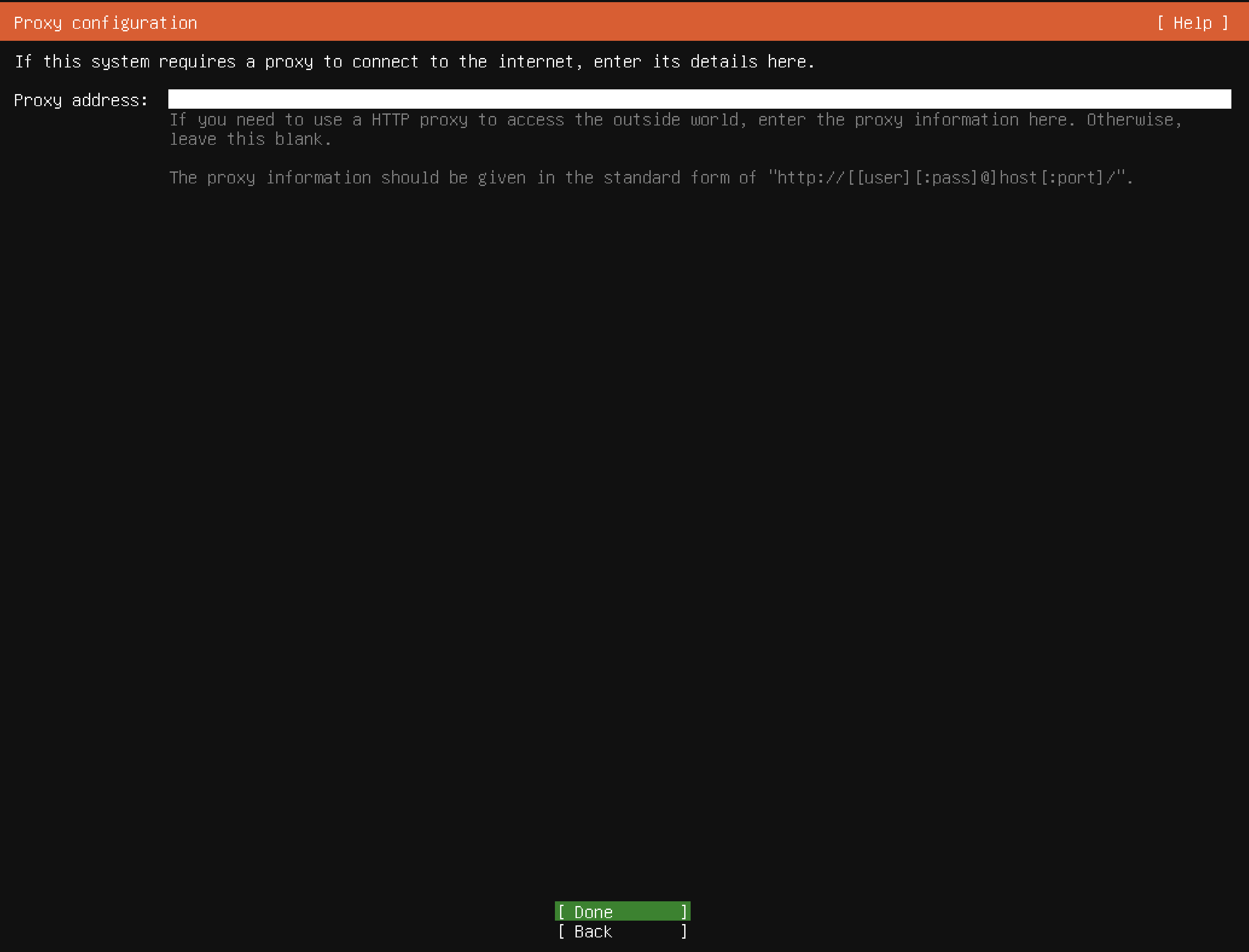
그 다음은 프록시 주소 설정하는 화면이다 여기서도 없기 때문에 넘어간다.
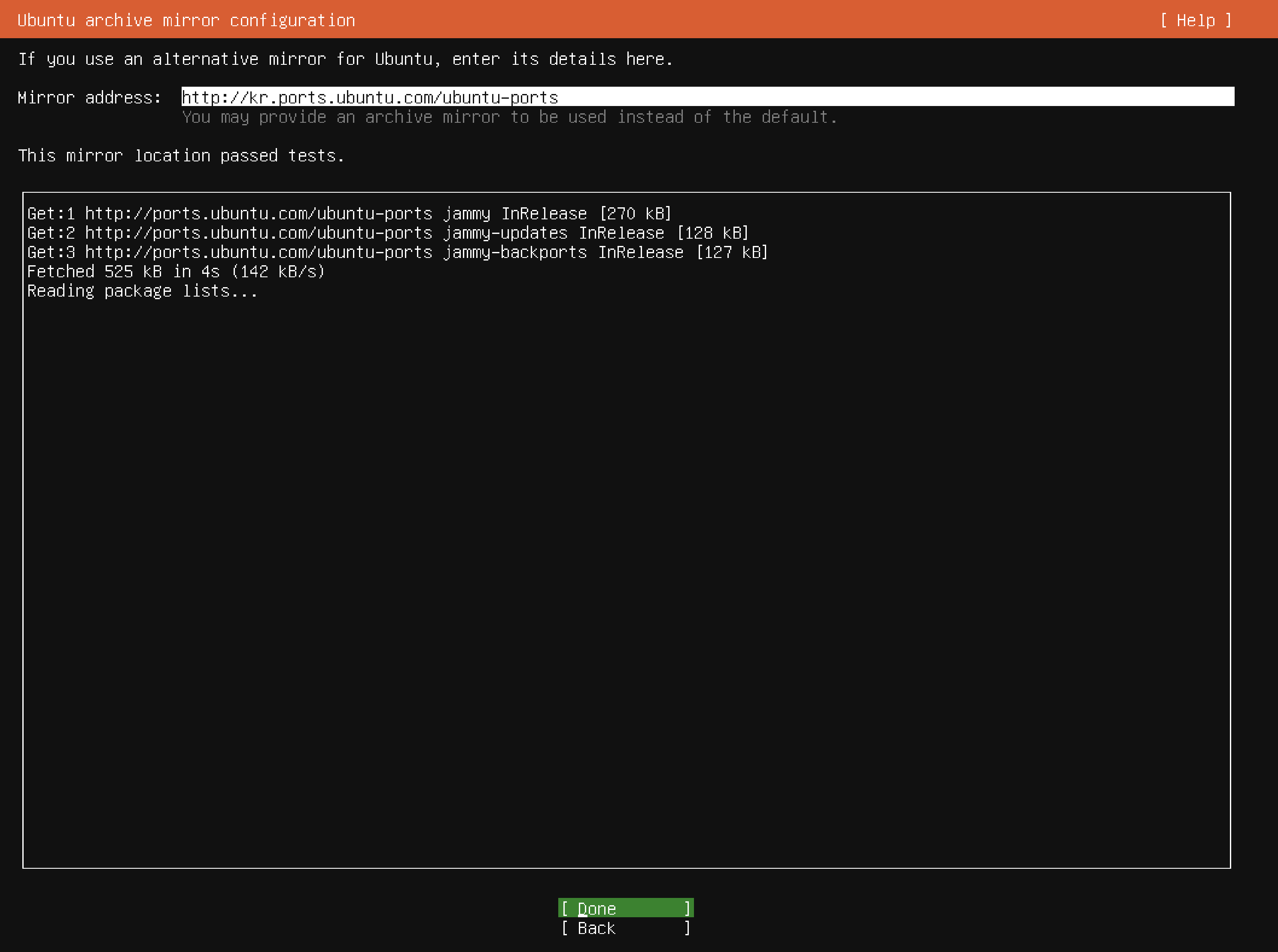
그 다음은 우분투에서 아카이브를 받아올 미러 사이트 주소를 설정하는 화면이다. 보통 본인이 접속한 네트워크에서 가장 가깝고 많이 사용되는 미러사이트로 설정된다. 여기도 기본으로 설정하고 넘어간다.
그 다음은 저장공간에 대한 설정이다. 여기도 기본으로 설정하고 넘어간다.
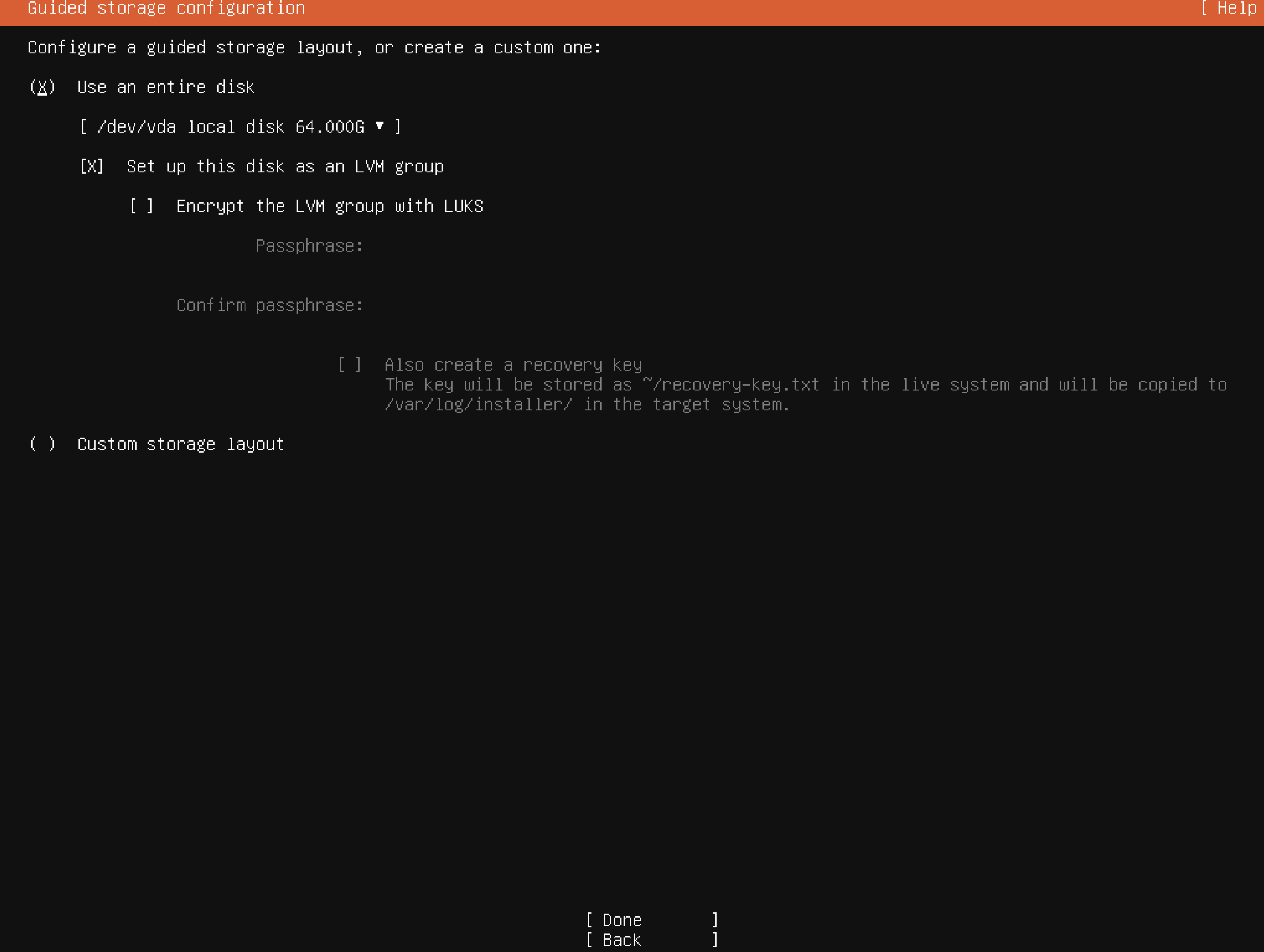
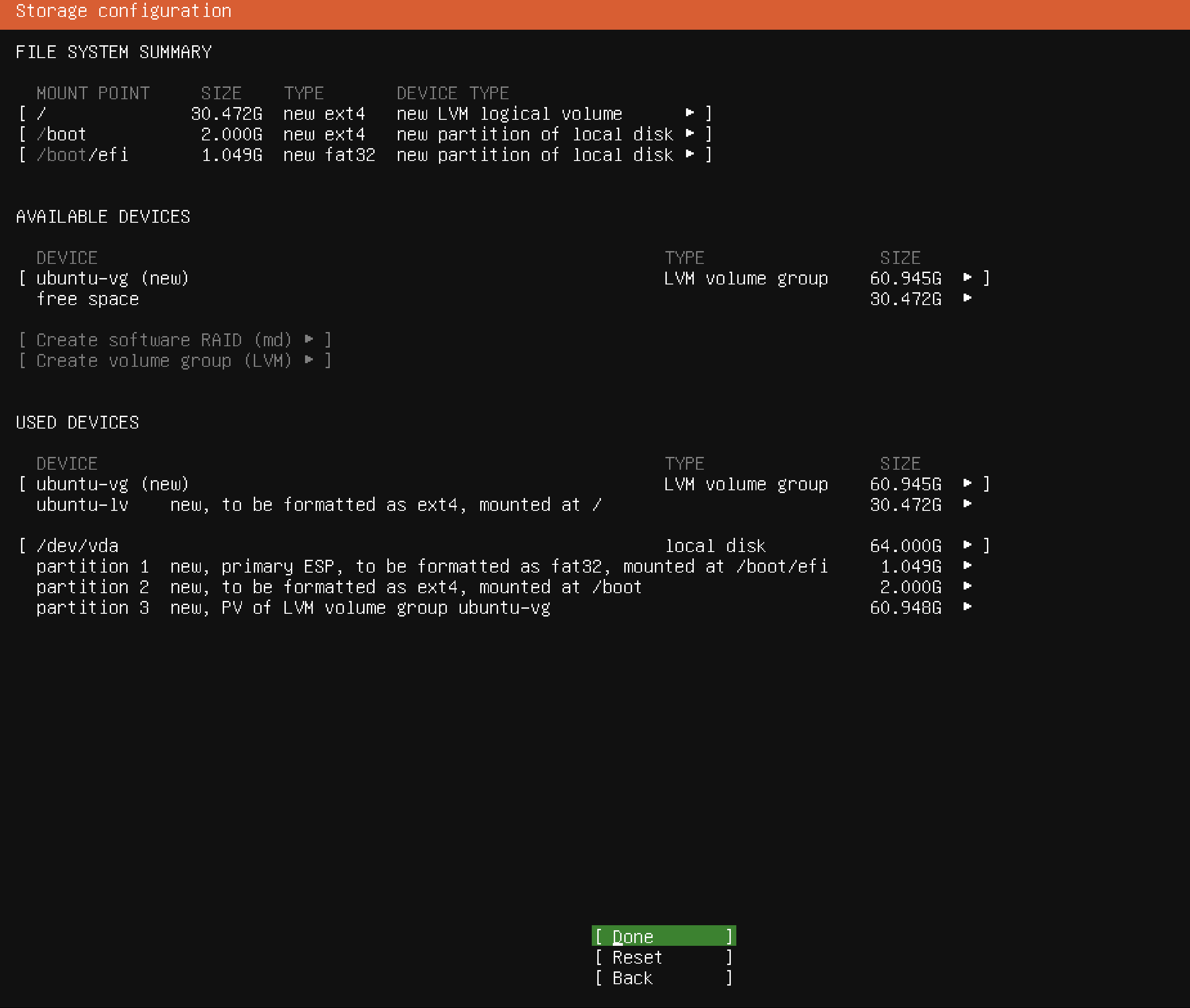
전체 설치에 대한 요약이다. 다음으로 넘어간다. 그러면 확인하는 박스창이 나오는데 continue를 눌러서 다음으로 넘어간다.
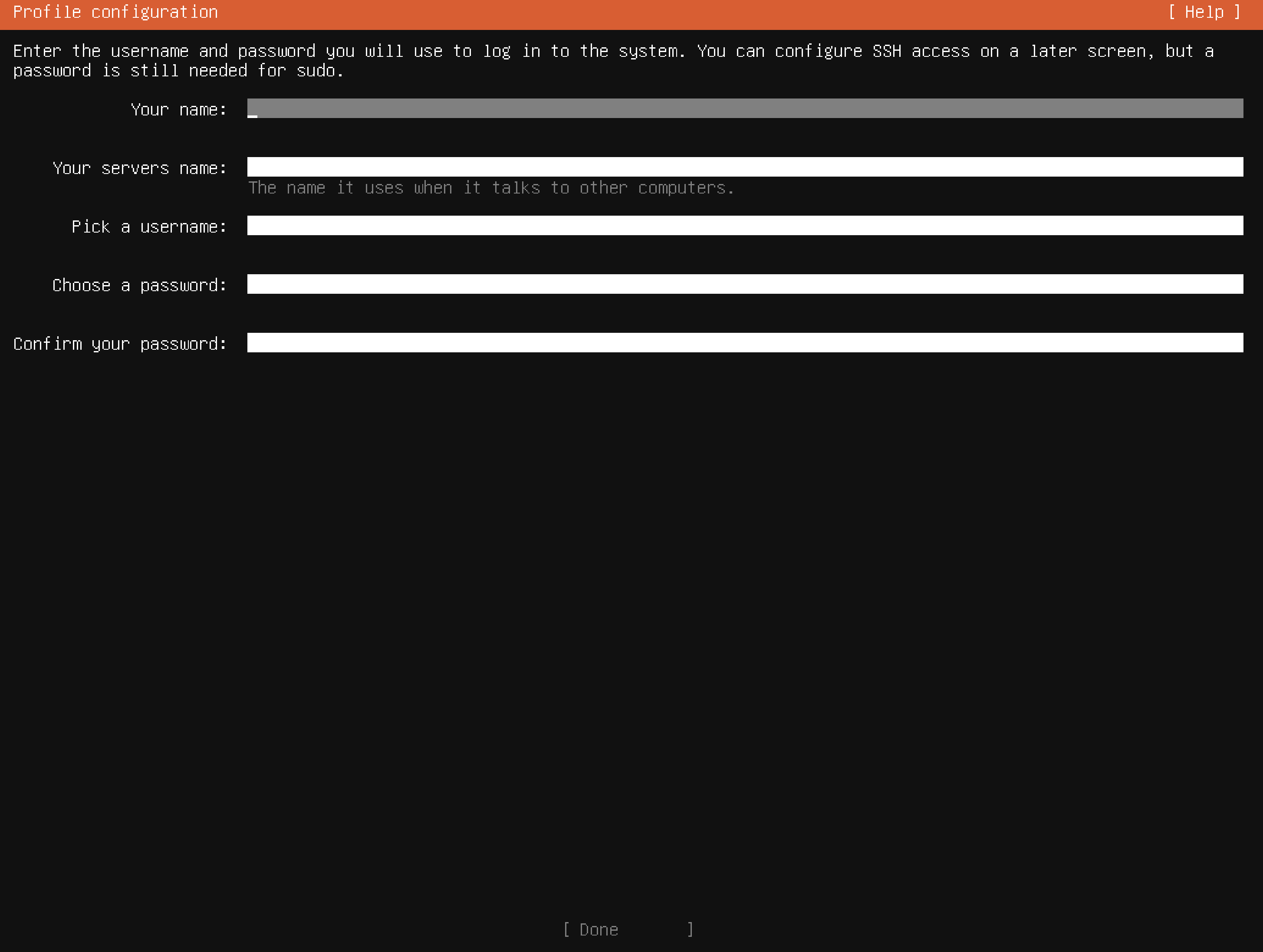
그 다음은 서버명, 사용자 설정 등에 관한 화면이다. 본인이 원하는 대로 입력하고 넘어간다.
그 다음은 우분투 프로로 업그레이드 할 지 묻는 화면이다. 보안과 여러 기술을 지원해준다고 하는데 굳이 하지 않는다. 스킵하고 다음으로 넘어간다.

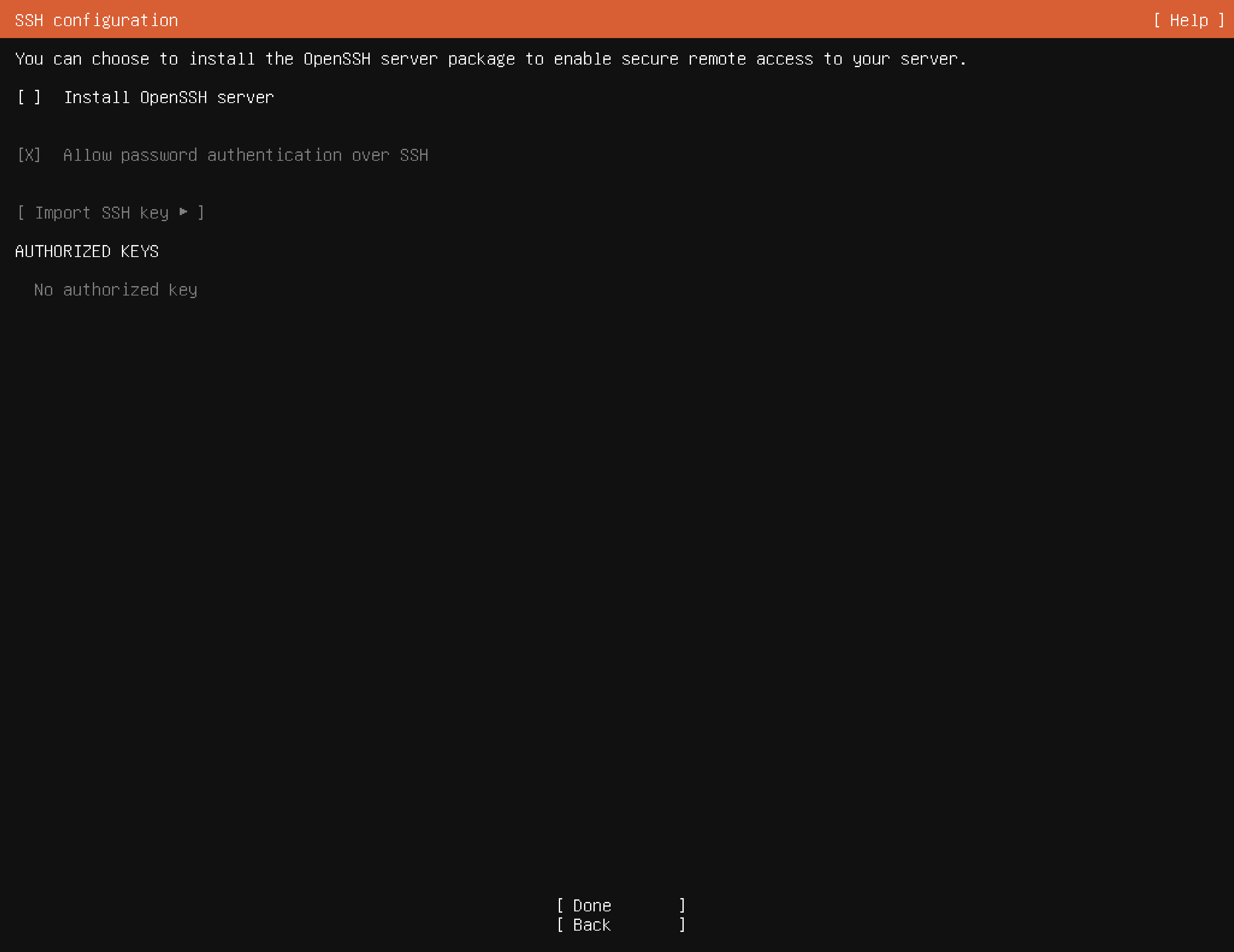
그 다음은 openssh 접속을 설치할지 묻는 화면이다. 서로 다른 서버간 접속을 할 때 사용되는 보안 쉘인데 나중에 설치해서 적용할 것이기 때문에 여기서는 그냥 다음으로 넘어간다.
그 다음은 우분투 설치 시 추가적으로 필요한 서버 환경을 설치하는 것이다. 필요할 때 직접 패키지를 받아서 설정할 예정이기 때문에 다음으로 넘어간다.
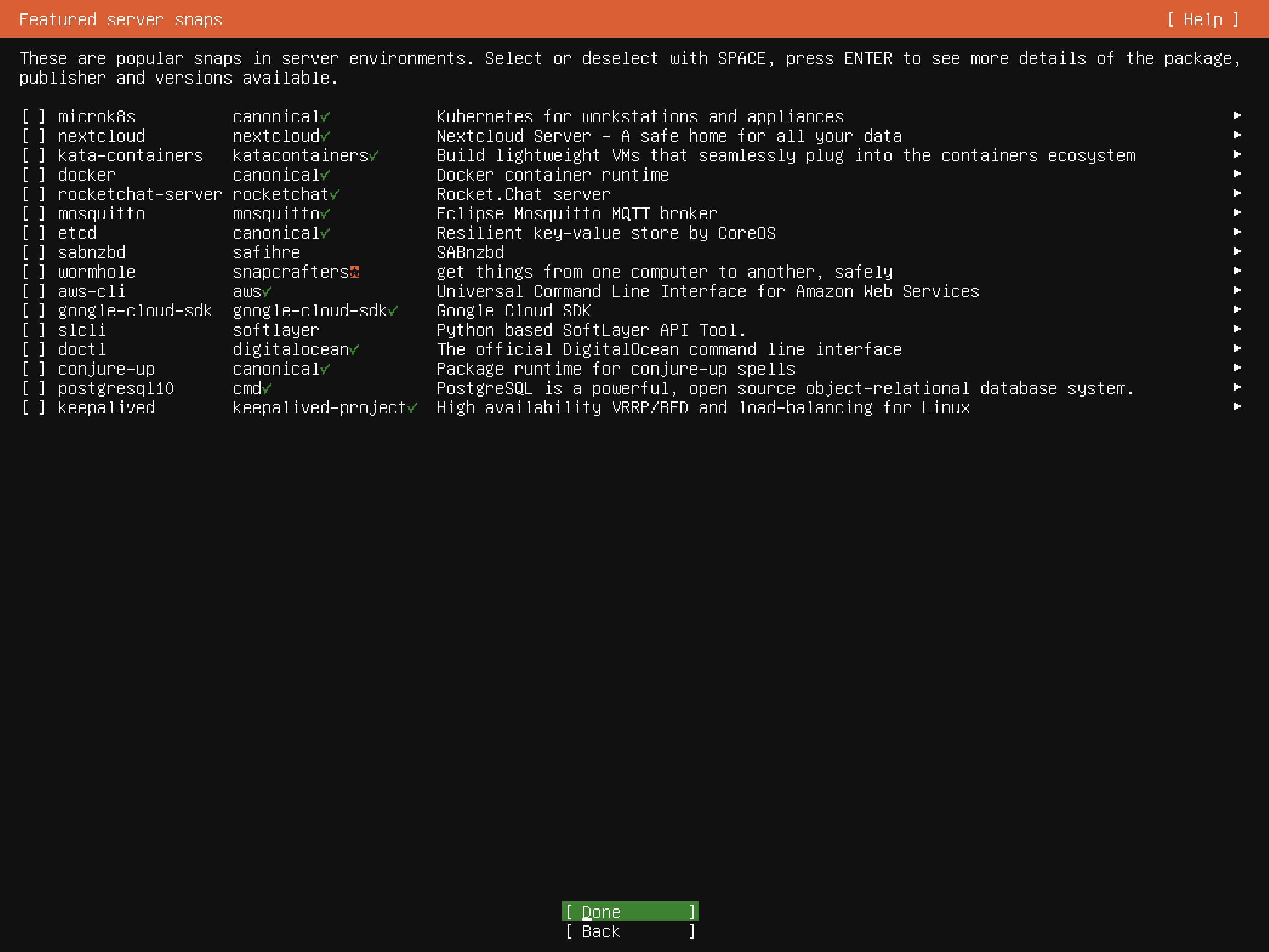
그러면 내가 설정한 환경에 따라 우분투 설치가 시작된다. 완료될 때 까지 기다리고 완료되면 재부팅한다. 재부팅 전 이미지파일은 iso에서 빼야한다.

완료되면 아래와 같이 완료 메세지와 함께 리부트 하라고 메세지가 변경된다.
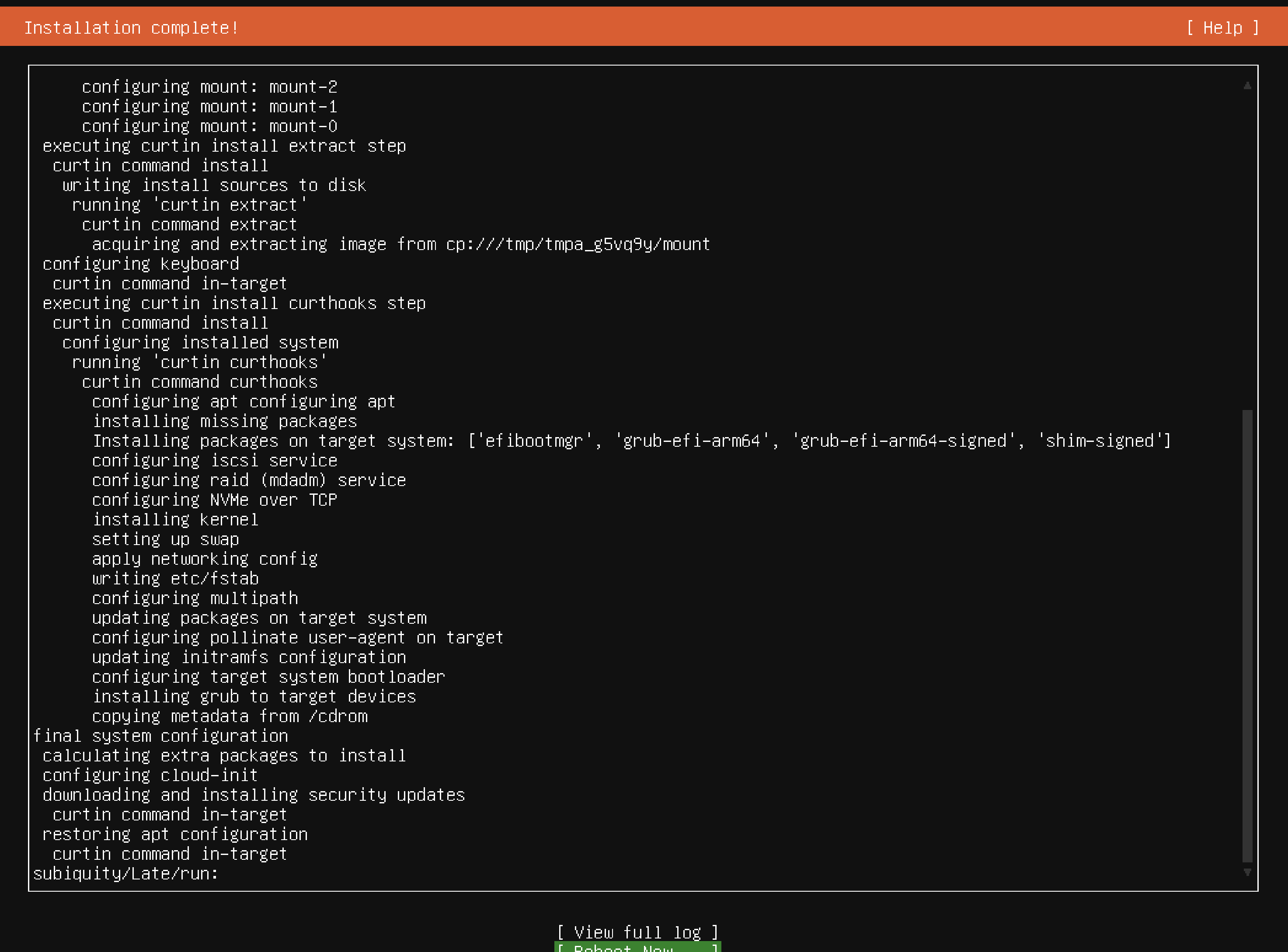
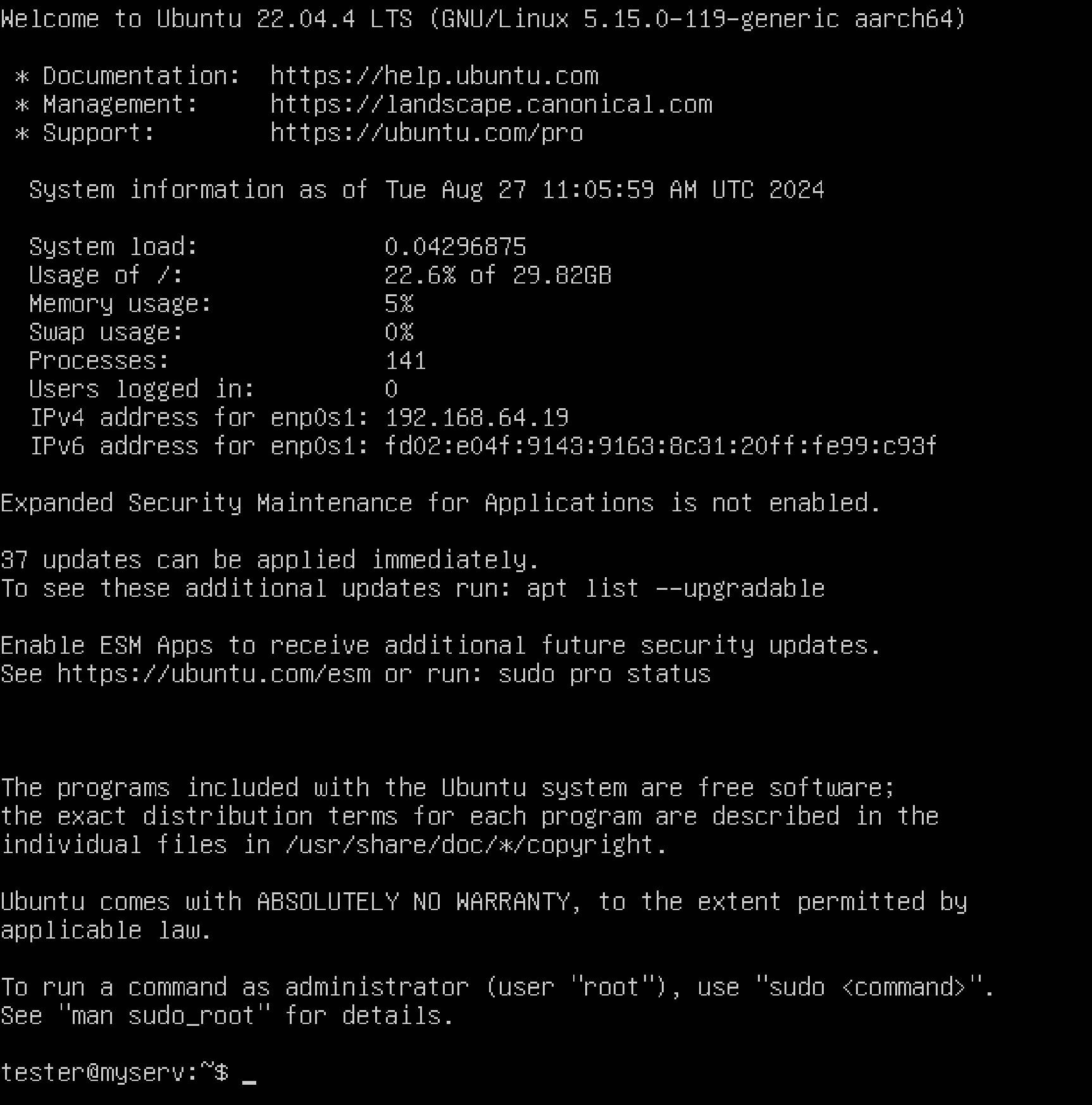
만약 검은화면이 계속되면 가상머신을 종료하고 iso 파일을 제거해야 한다. 정상적으로 재부팅되면 아래와 같이 유저명, 패스워드를 입력하고 서버에 접속한다.
'Server > Ubuntu' 카테고리의 다른 글
| Ubuntu apt update Hash Sum mismatch (0) | 2024.08.28 |
|---|---|
| 우분투 초기 설정 (0) | 2024.08.27 |
| 우분투 시작하기 (0) | 2024.04.18 |

