
단의 개발 블로그
우분투 초기 설정 본문
1. root 비밀번호 변경
우분투를 처음 설치하면 root 비밀번호가 설정되어 있지 않다. 따라서 해당 비밀번호를 설정해줘야 한다. root 계정은 모든 작업을 할 수 있기 때문에 보안에 신경써야 한다.
아래 명령어를 입력해서 root 비밀번호를 변경한다.
sudo passwd root
2. 패키지 업데이트
우분투는 apt라는 패키지 관리 도구가 있다. Advanced Package Tool의 약자로 데비안 계열 시스템에서 사용된다.
아래 명령어를 사용해서 패키지를 업데이트 해준다. 이때는 sudo 권한으로 업데이트 한다.
sudo apt update
3. FD 설정
리눅스는 다중 사용자가 사용할 수 있는 운영체제이다. 또한 여러 서비스가 올라가면 여러가지 작업을 하는데, 보통 프로그램은 파일을 이용해서 작업한다. 프로세스가 파일을 다룰 때 사용하는 추상적인 값이다. 갑자기 서비스에서 오류가 발생하고 다 정상일 경우 FD에서 오류가 발생한 것일 수도 있다. 자세한건 검색해서 알아보면 된다. 아래를 참고해서 설정한다.
vi /etc/security/limits.conf

[user id]    soft    nofile    2048
[user id]    hard    nofile    2048

# soft 는 실제 값, hard는 soft가 부족할 때 사용되는 추상적인 값
# nofile은 해당 사용자가 오픈할 수 있는 최대 갯수, nproc은 해당 사용자가 오픈할 수 있는 최대 프로세스 갯수
4. 자동 업데이트 방지 및 우분투 부팅 확인 명령어
우분투도 윈도우와 마찬가지로 자동업데이트가 실행되고 필요 시 재부팅한다. 만약 온프레미스로 서버를 운영할 때 자동 업데이트가 되고 재부팅이 되면 서비스가 중단되거나 큰 장애로 발생할 수 있기 때문에 재부팅 방지 설정을 한다.
# 업데이트 관련 폴더로 이동
cd /etc/apt/apt.conf.d

# 10periodic 파일을 아래와 같이 수정
APT::Periodic::Update-Package-Lists "0";
APT::Periodic::Download-Upgradeable-Packages "0";
APT::Periodic::AutocleanInterval "0";
APT::Periodic::Unattended-Upgrade "0";

# 20auto-upgardes 파일을 아래와 같이 수정
APT::Periodic::Update-Package-Lists "0";
APT::Periodic::Unattended-Upgrade "0";
만약 서버가 재부팅 된 것을 확인하고 싶다면 아래 명령어로 최근에 우분투가 언제 업데이트 되고 리부팅 되었는지 확인할 수 있다.
last reboot
5. 서버 시간 변경
만약 우분투 설치 시 서버 지역 설정을 안한 경우 보통 UTC로 설정된다. 내가 올린 서비스에서 시간 관련 설정을 locale에서 불러오는 경우 문제가 될 수 있다. 시간 확인은 아래 명령어로 확인할 수 있다.
date아래는 한국 시간으로 변경하는 명령어이다.
sudo ln -sf /usr/share/zoneinfo/Asia/Seoul /etc/localtime
6. 프로세스 관리 패키지 설치 HTOP
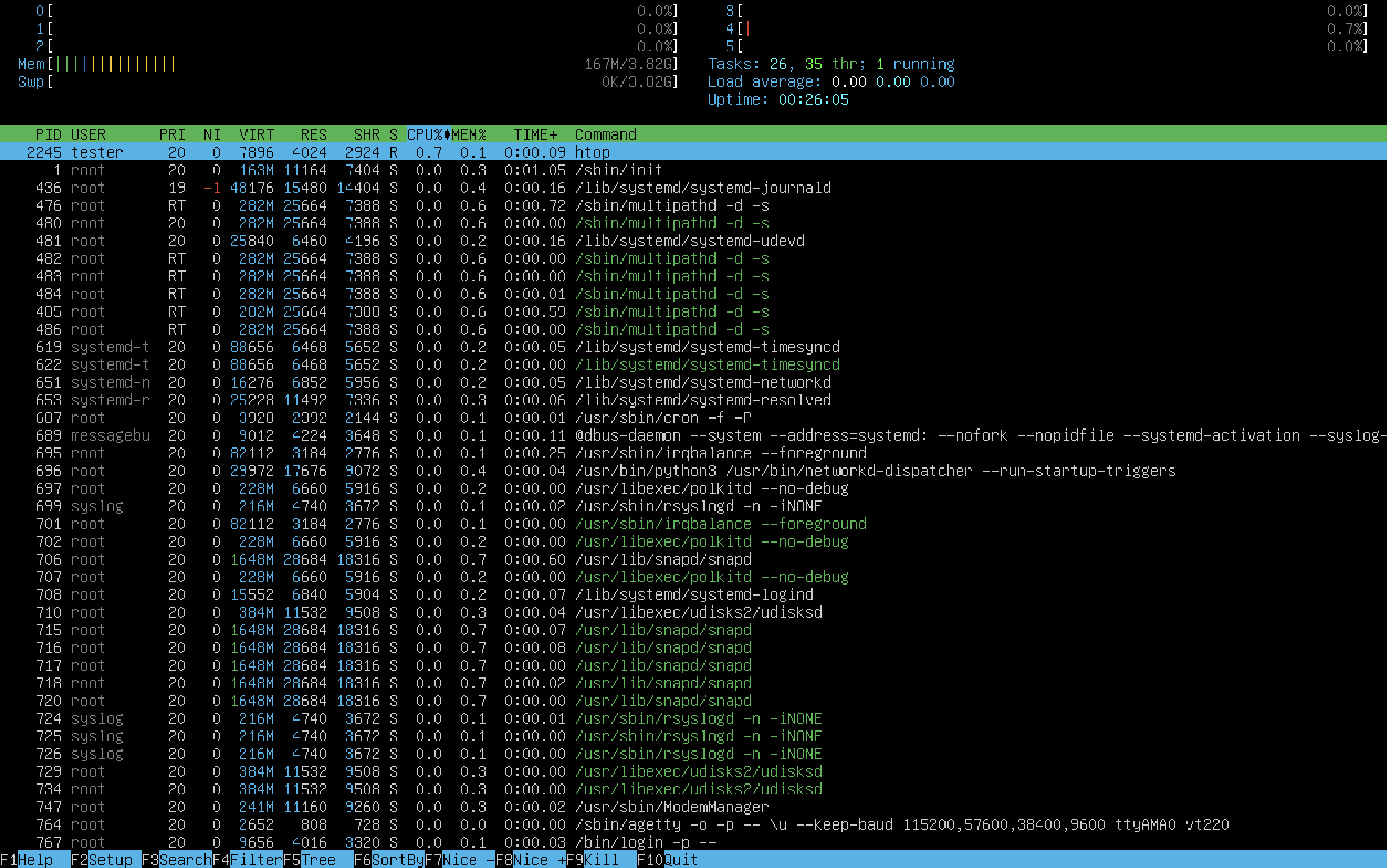
우리가 윈도우에서 흔히 사용하던 작업관리자처럼 우분투에서도 해당 기능을 하는 htop이라는게 존재한다. 해당 패키지를 설치해서 프로세스 관리에 도움을 받는게 좋다. 아래 명령어를 사용해서 설치한다.
sudo apt install htop그러면 아래와 같은 UI가 그려진 화면이 나온다. f5를 눌러서 트리로 변경해서 보는걸 추천한다.
7. 편집기 설치
편집기란 윈도우나 맥에서 사용하는 메모장 같은 역할을 하는 도구이다. 보통 기본으로 vi가 설치되어 있지만, 좀 더 유저 친화적인 vim을 설치해서 사용해도 된다. 아래 명령어를 사용해서 vim을 설치한다. (본인은 vi편집기가 편해서 그대로 사용한다.)
sudo apt install vim추가적으로 편집기 에디터를 사용할 때 자동으로 들여쓰기하거나 색상 표시를 해주는 설정도 할 수 있다. 아래 명령어를 입력해서 적용시킨다. 만약 본인이 원하는 설정이 더 있을 경우 찾아서 적용시키면 된다.
# 아래 명령어를 입력하고
vi ~/.vimrc

# 해당 내용을 입력한다.
set number 				# 라인 번호
set tabstop=4 			# 탭 문자 4크기
set shiftwidth=4 		# 라인 쉬프트 시 4칸 이동
set autoindent 			# 자동 들여쓰기
syntax on 				# 문법에 따른 하이라이팅 기능
set title 				# 하단에 현재 편집중인 파일 표시
set showmatch 			# 괄호 반대쪽 표시
set textwidth=79	 	# 한 라인이 79이상 될 경우 넘어감
set smartindent 		# 향상된 들여쓰기 옵션
set ts=4 				# 탭 간격 조절
8. 기타 꾸미기
보통 서버를 접속하면 밋밋한 쉘을 만나게 된다. 접속할 때 우분투 정보나 어느 사용자가 어디 서버에 접속했는지, 어떤 명령어를 입력했는지 지 등 또한 커스터마이징이 가능하다. 보통은 oh-my-zsh를 설치하고 기타 여러가지 패키지를 설치해서 꾸미는데, CI/CD할 때 해당 옵션들로 오류가 발생한 적이 있다. 여기서는 꾸미는 옵션까지는 설명하지 않는다. 쉘 꾸미는 것도 하나의 재미고 개발할 때 지루함을 없애준다. 만약 필요하면 찾아서 적용하자.
'Server > Ubuntu' 카테고리의 다른 글
| Ubuntu apt update Hash Sum mismatch (0) | 2024.08.28 |
|---|---|
| 우분투 설치 (0) | 2024.08.27 |
| 우분투 시작하기 (0) | 2024.04.18 |

